滑一滑,轻松切换。
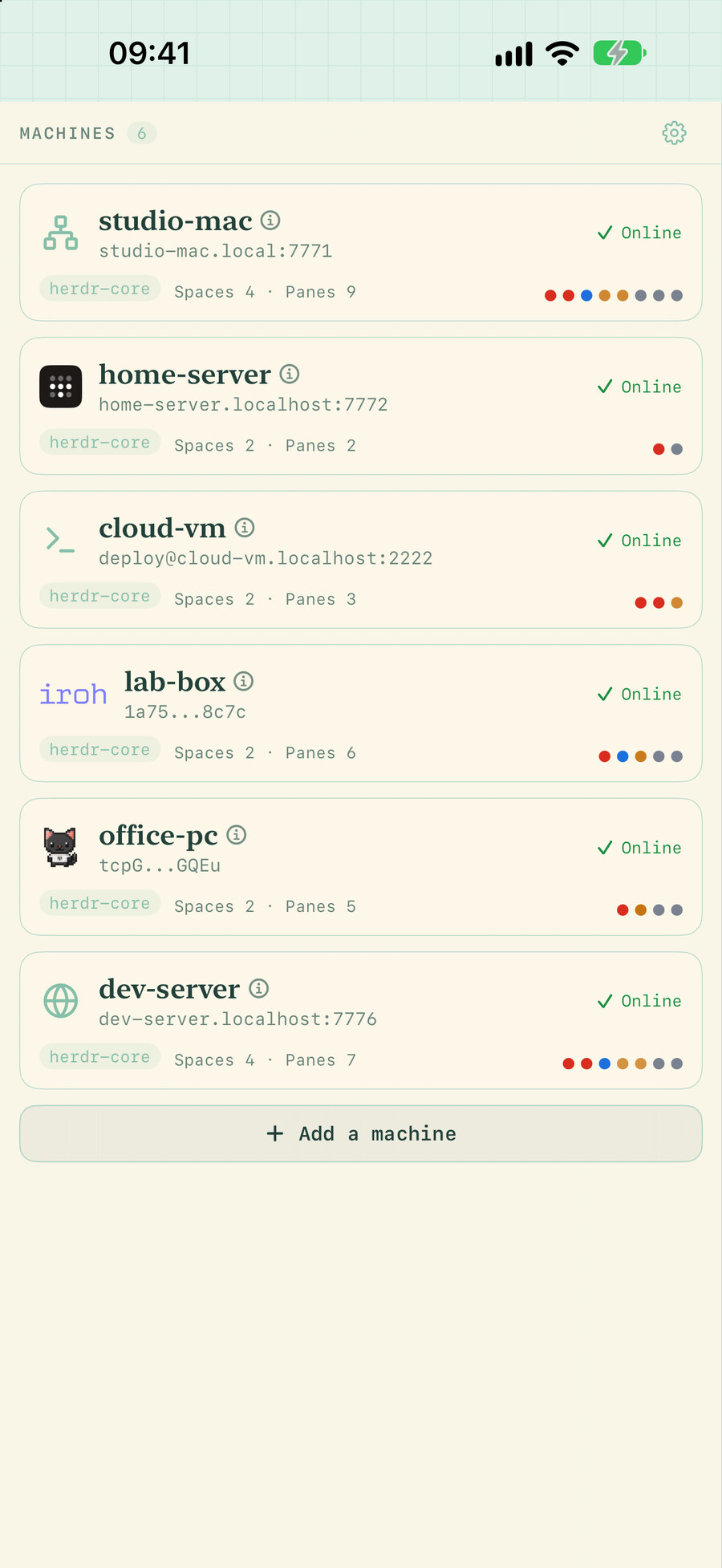
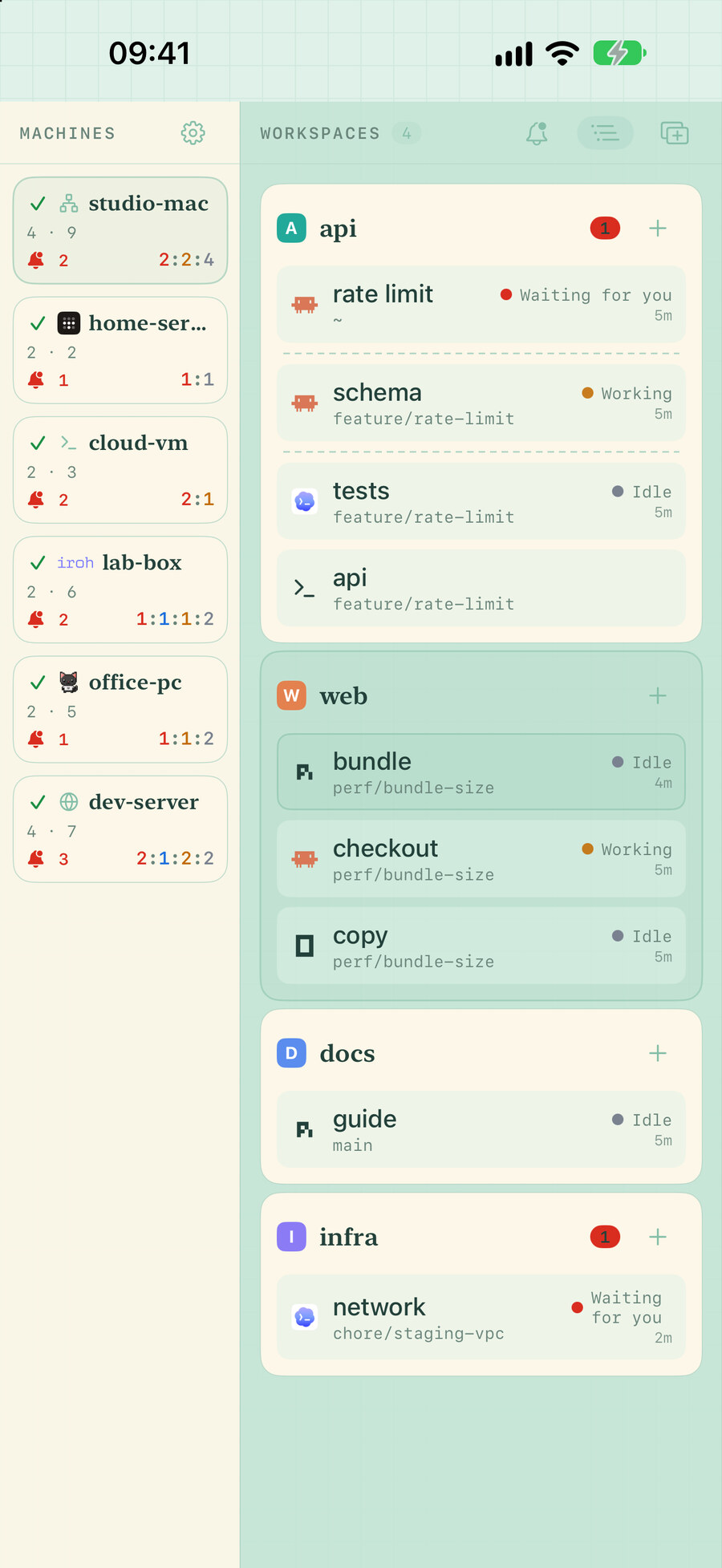
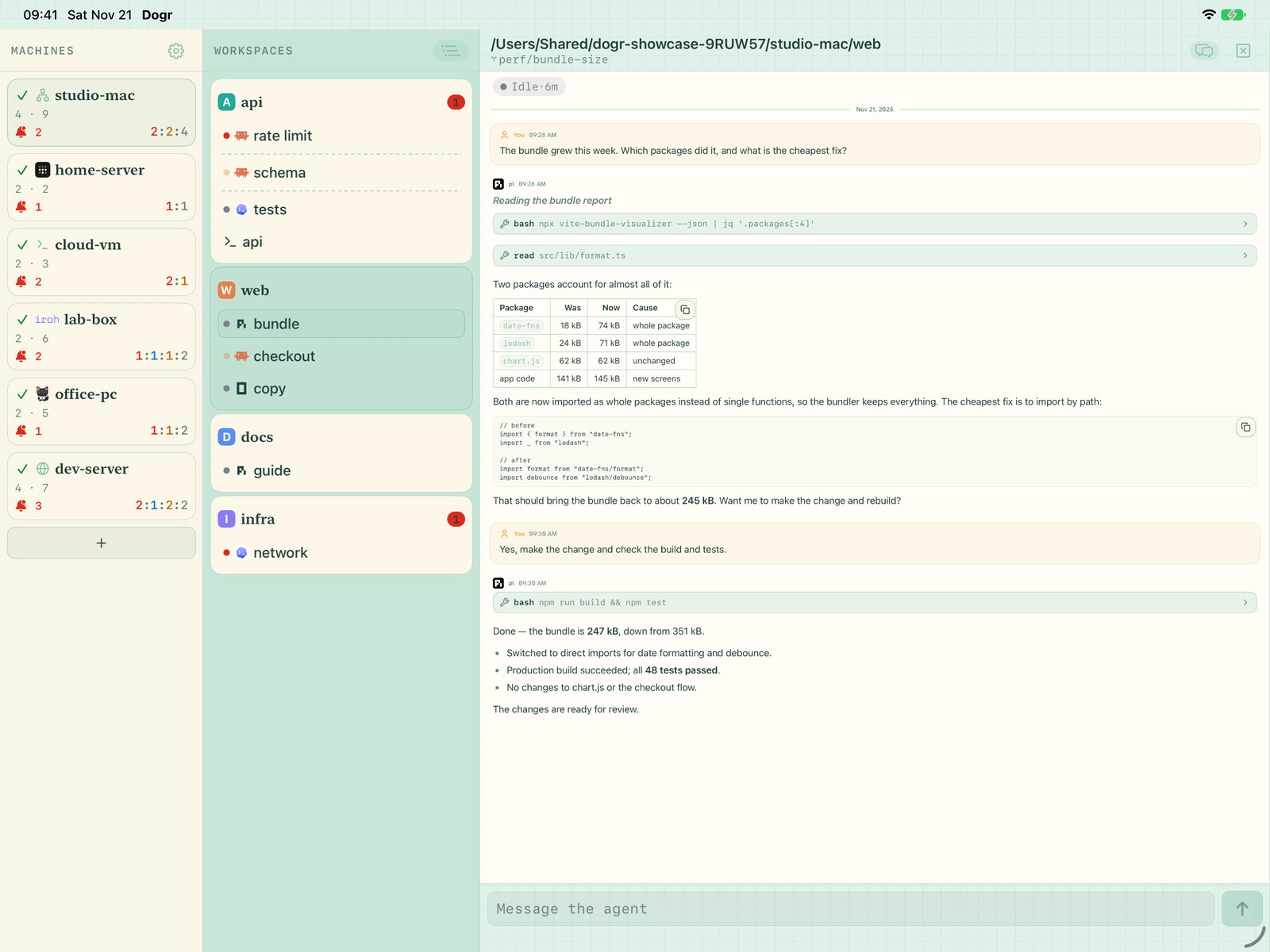
机器、工作区和终端分别位于三个并排的面板,拇指轻轻一划就能切换。今天关掉 App,明天再打开,也能回到上次停留的地方。
- 在 iPad 上,面板并排显示。
- 横屏时,三个面板同时可见。
 Dogr为 Herdr 而做
早期版本
iPhone 和 iPad


Herdr 帮你管理智能体,Dogr 在它们需要你时提醒你。
专为手机操作设计。看看哪个智能体在等你,轻点一下就能回复,还能随时查看它做了什么。
Dogr 还很年轻,我正在一点点完善它。哪里不好用,欢迎告诉我。
为 Herdr 而做
Herdr 让你的编程智能体在电脑终端里持续运行。离开电脑后,也可以用 Dogr 随时查看它们的进展。
Dogr 既能连接 Herdr TUI,也能连接 herdr-core。添加电脑时,选你在用的那一个。
等待处理、工作中、已完成或空闲,还有熟悉的工作区和窗格。Dogr 支持与 Herdr 桌面应用相同的主题文件,让你用回熟悉的样子。
Dogr 不是由 Herdr 团队开发的,而是一个爱好者项目:我想在手机上也能用好 Herdr。你可以在 herdr.dev 获取 Herdr。
使用体验
Dogr 最看重的,是用起来顺手。下面这些设计,都是为了让你少点几次、少等一会儿,也不用反复想“刚才看到哪了”。
机器、工作区和终端分别位于三个并排的面板,拇指轻轻一划就能切换。今天关掉 App,明天再打开,也能回到上次停留的地方。
智能体请求权限、请你做选择或引导你完成设置时,答案会显示为按钮。轻点即可回复,不用再找对应的按键。
需要输入按键时,按键栏里有 Esc、Tab、Ctrl 和方向键。
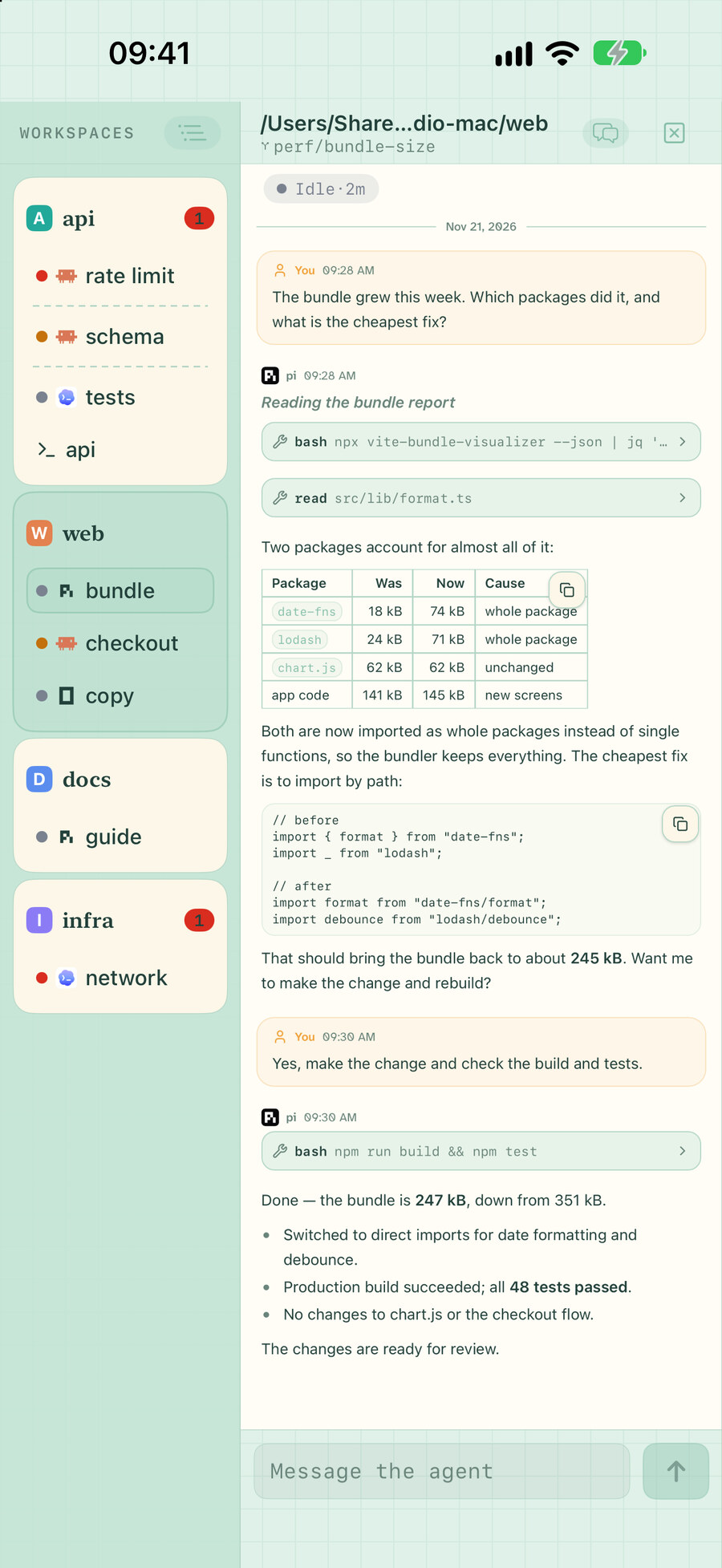
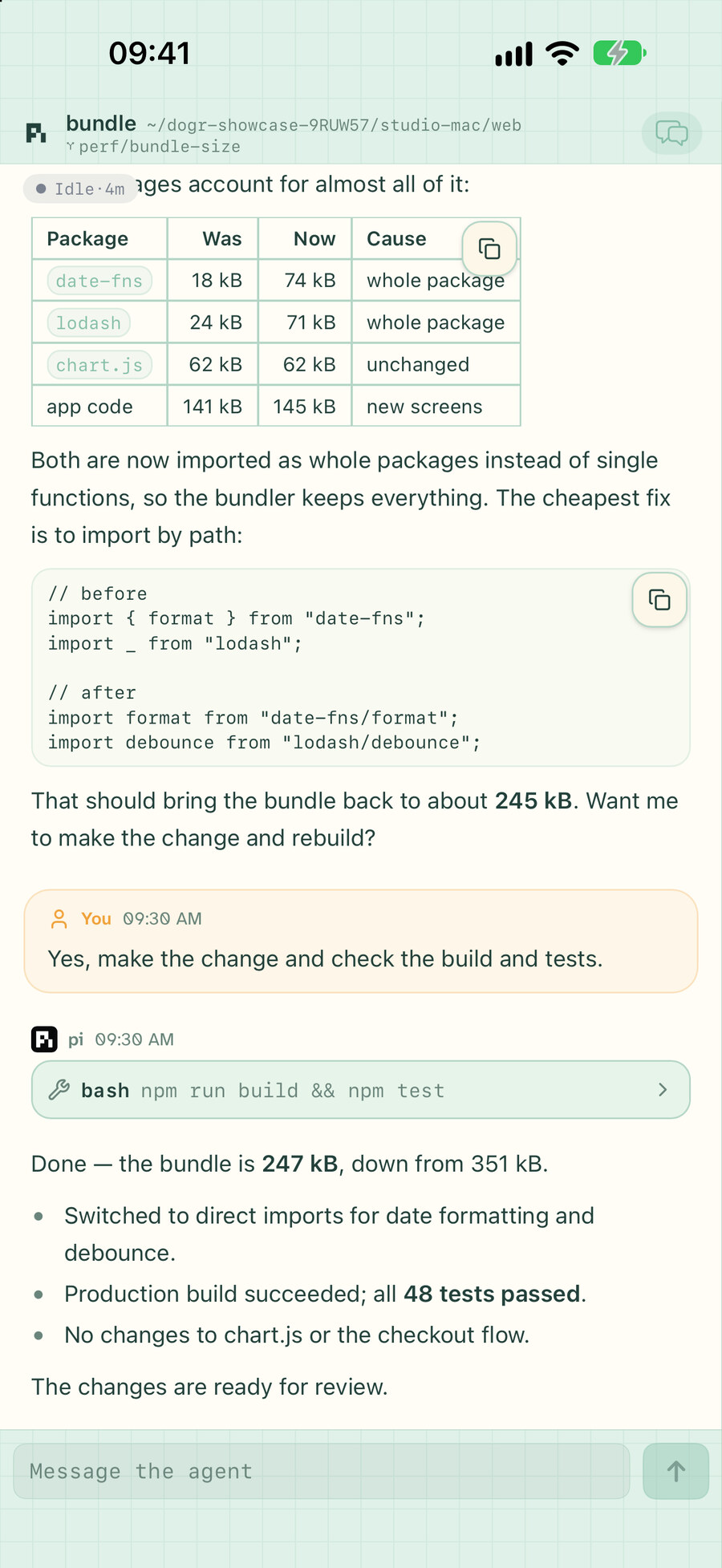
对话视图会把智能体说过的话、做过的事,以及表格、代码和工具调用整理成适合手机阅读的样子。向上滚动可以加载更早的消息;对话保存在手机上,下次还能接着看。
连接断开时,Dogr 会保留最后看到的画面,并间隔一段时间重试,不会突然变成空白,也不会不停地发起连接。每个区域最多显示一个加载标记。
连接
无需注册或登录,选择适合自己的连接方式即可。在电脑上运行一条命令,就能完成设置并生成二维码供手机扫描。你也可以提供 SSH 登录信息,让 App 替你运行命令。
已经在用 Tailscale?Dogr 可以通过你的 tailnet 连接。
没有 Tailscale?无需账号,也能在手机和电脑之间建立加密连接。
另一种加密连接方式,使用不同的中继网络,可以在 Tailcat 无法连接时尝试。你也可以自己部署中继。
电脑上已经配置了 SSH?Dogr 可以使用手机上生成的密钥或你的密码登录,只转发需要的端口。设置命令安装的密钥不能用于其他操作。
已经通过 HTTPS 反向代理访问电脑?在 Dogr 中填入代理地址即可。
在家时,通过局域网连接。
需要说明的是:在同一网络内连接通常很快;出门在外时,如果连接经过中继,速度可能会慢一些。
对比
Herdr 团队也推出了自己的手机应用,它是一个不错的选择,你可以同时使用两款应用。Dogr 是一个独立项目,关注的方向有所不同。下面是两者的对比。
| Dogr | Herdr 的手机应用 | |
|---|---|---|
| Herdr TUI | 能用,herdr-core 也行 | 不支持(“Herdr TUI isn’t supported”) |
| 最低 iOS 版本 | iOS 17.5 及以上 | iOS 26 及以上 |
| 语言 | 12 | 英语 |
| 如何连到你的电脑 | Tailscale、Tailcat、Iroh(需要的话可以用自己的中继)、SSH、你自己的 HTTPS 代理,或者同一个 Wi-Fi。只有 SSH 这条路线需要 SSH 服务器。 | 用手机上生成的密钥走 SSH,或 Tailscale SSH |
| 回答智能体的提问 | 提问卡片:点选项就行 | 在真实终端里输入,带按键栏 |
| 读智能体做了什么 | 对话视图,含表格、代码和工具调用 | 未提及 |
| 对话保存在手机上 | 是,从停下的地方接着看 | 未提及 |
| 连接不好时 | 保留最后一屏,放慢速度重试 | 未提及 |
| 外观 | 800+ 款内置主题(含所有 Ghostty 主题)、Herdr 的主题文件格式、文字大小 80% 到 140% | 跟随你的 Ghostty 主题 |
| Dogr | Herdr 的手机应用 | |
|---|---|---|
| Android | 暂时没有。先做 iPhone 和 iPad | 是 |
| Windows 电脑 | 仅支持 macOS 和 Linux | 是 |
| 电脑上要装的额外软件 | 一个小小的 Dogr 服务(一条命令安装) | 只有 herdr-core |
| 所有机器合成一个列表 | 一次一台机器;机器卡片显示概览 | 一个收件箱汇总所有机器 |
| 语音输入和照片 | 尚未内置 | 内置语音输入,可附加照片 |
| 先试用 | 暂时没有演示 | 带虚拟机器的演示 |
| 谁在做 | 一个独立项目 | Herdr, Inc.,也就是 Herdr 的作者 |
| 上架 App Store | 还没有:早期版本 | 已上架,免费 |
这里关于 Herdr 应用的说法,来自它自己的页面(herdr.dev/mobile 和它的 App Store 页面),读取于 2026 年 11 月 15 日。“未提及”的意思是这些页面没有写到,不代表它没有。有哪里过时了吗?告诉我,我来改。
我很喜欢 Herdr。它改变了我和编程智能体打交道的方式。
我想在手机上照看这些智能体,用起来也能像电脑上的 Herdr 一样顺手。Dogr 就是我为此做的一次尝试。
Dogr 还很年轻,需要改进的地方还有很多。目前我会先专注于 iPhone 和 iPad 的使用体验,等功能和操作稳定下来,再考虑其他平台。你的反馈会帮助我把它做得更好。
反馈
如果哪里不好用、让你困惑,或者缺了你需要的功能,欢迎告诉我。再小的问题也值得关注,我希望把这些细节一点点做好。
在设置中点击“发送反馈”,就会打开一封邮件,附上包含基本信息的小文件和最近的日志。姓名、地址和配对码都不会包含在内;发送前,你可以先查看这两份文件。
fb@dogr.dev。一句话就够。
我的主页:github.com/mithyer。也可以在那里找到我。
加入群组:discord.gg/dprTGeM7U。欢迎提问、聊天,也欢迎告诉我遇到的问题。

加入群组:t.me/herdogr。欢迎提问、聊天,也欢迎告诉我遇到的问题。

接下来在做的事:智能体需要你或完成时的通知。还没有日期。
Dogr 已上架 App Store。目前还是早期版本,我会继续完善。