探し回らず、スワイプで切り替え。
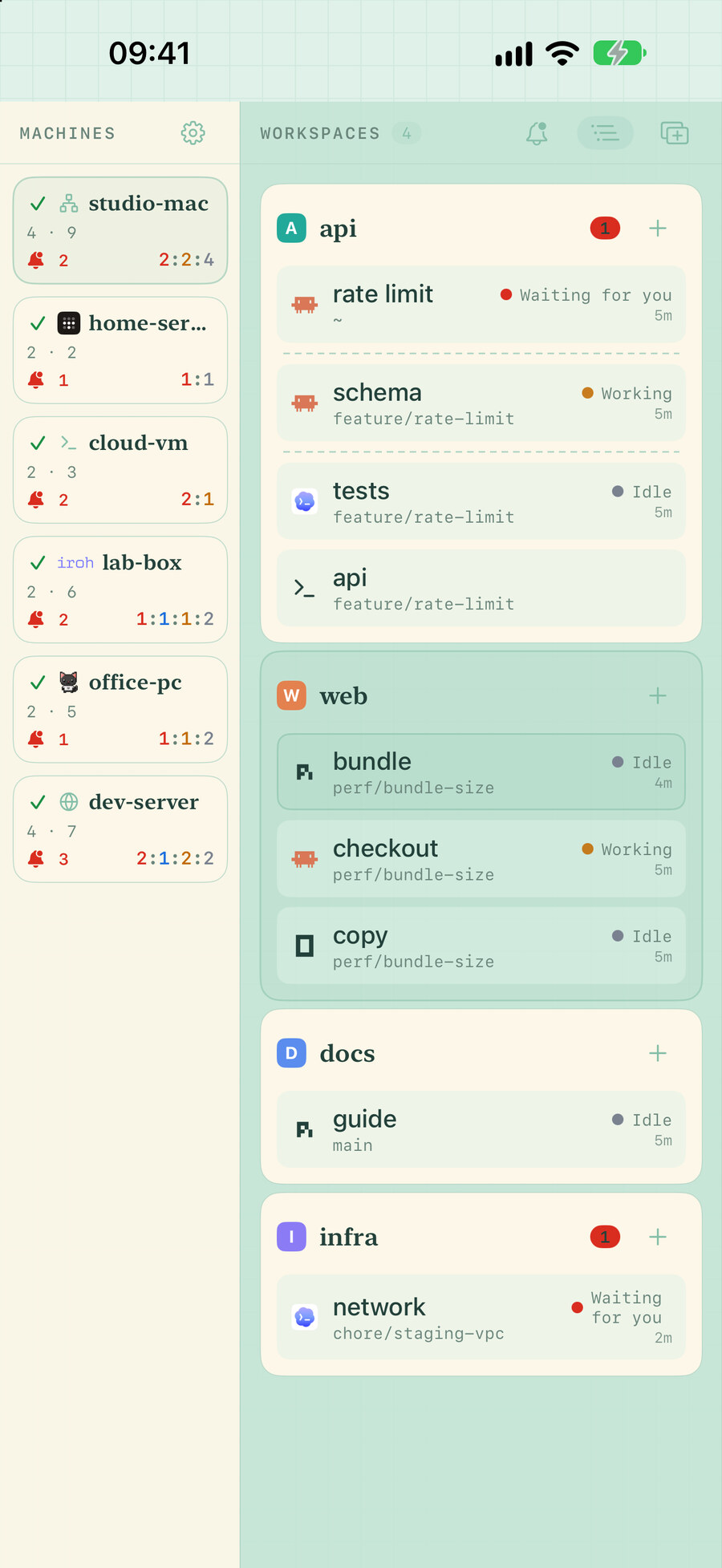
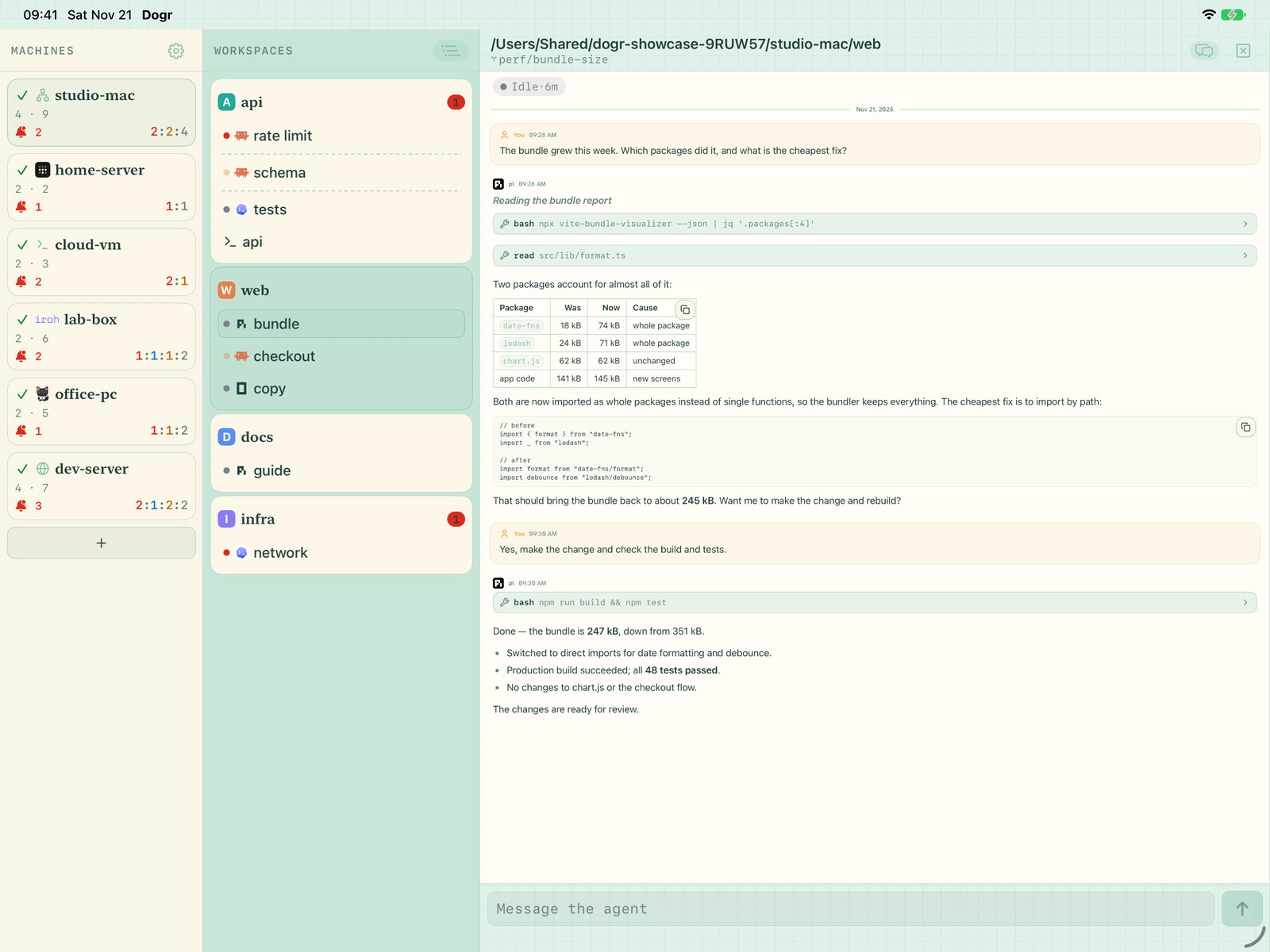
マシン、ワークスペース、ターミナルの 3 つのパネルを、親指のスワイプで切り替えられます。アプリを閉じても、次に開いたときは続きから始められます。
- iPad ではパネルが横に並びます。
- 横向きなら 3 つ全部を同時に見られます。
 DogrHerdr 用
初期バージョン
iPhone と iPad


Herdr がエージェントを動かし、Dogr が対応の必要なときを知らせます。
スマホでの使いやすさを大切にしました。対応を待っているエージェントを確認し、タップで答え、作業の内容を読めます。
Dogr はまだ生まれたばかり。少しずつ改良を重ねています。気になるところがあれば教えてください。
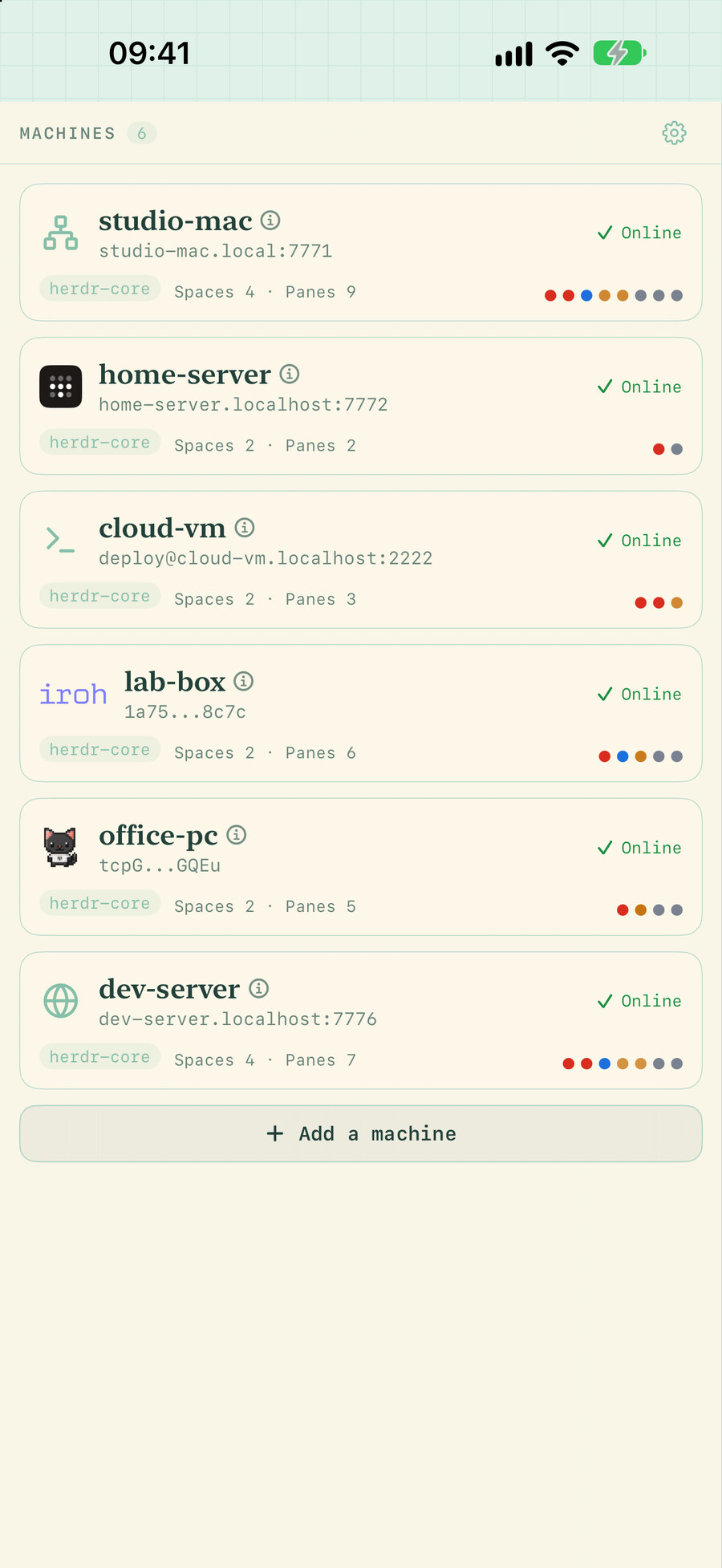
Herdr のために作りました
Herdr は、コンピュータ上のターミナルでコーディングエージェントを動かし続けます。Dogr は、あなたが机から離れているあいだもエージェントとつながり続けるアプリです。
Dogr は Herdr TUI にも herdr-core にも接続します。コンピュータを追加するときに、使っているほうを選んでください。
対応待ち、作業中、完了、待機中。スペースやペインもそのままです。Herdr のデスクトップアプリと同じテーマファイルを使えるので、いつもの見た目で使えます。
Dogr は Herdr チームが作ったものではありません。Herdr をスマホでも使いたいという思いから生まれた、ファンによるプロジェクトです。Herdr は herdr.dev から入手できます。
使い心地
Dogr がいちばん大切にしているのは、使いやすさです。以下の工夫は、余分なタップや待ち時間を減らし、「どこまでやったっけ?」と迷わずに済むようにしています。
マシン、ワークスペース、ターミナルの 3 つのパネルを、親指のスワイプで切り替えられます。アプリを閉じても、次に開いたときは続きから始められます。
エージェントが権限や選択を求めたり、設定の手順を案内したりすると、回答がボタンで表示されます。選びたいものをタップするだけ。キーを探す必要はありません。
キーが必要なときは、キーバーから Esc、Tab、Ctrl、矢印キーを使えます。
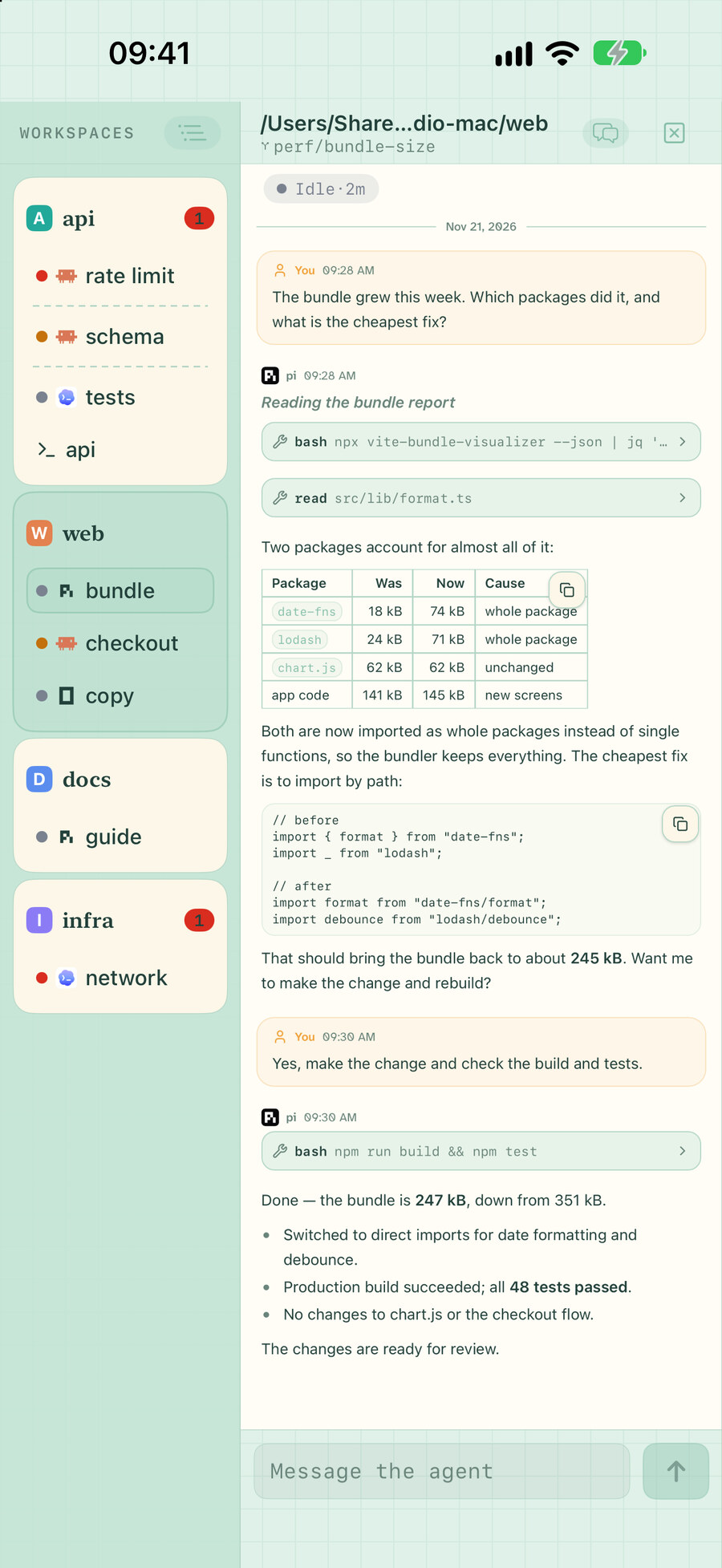
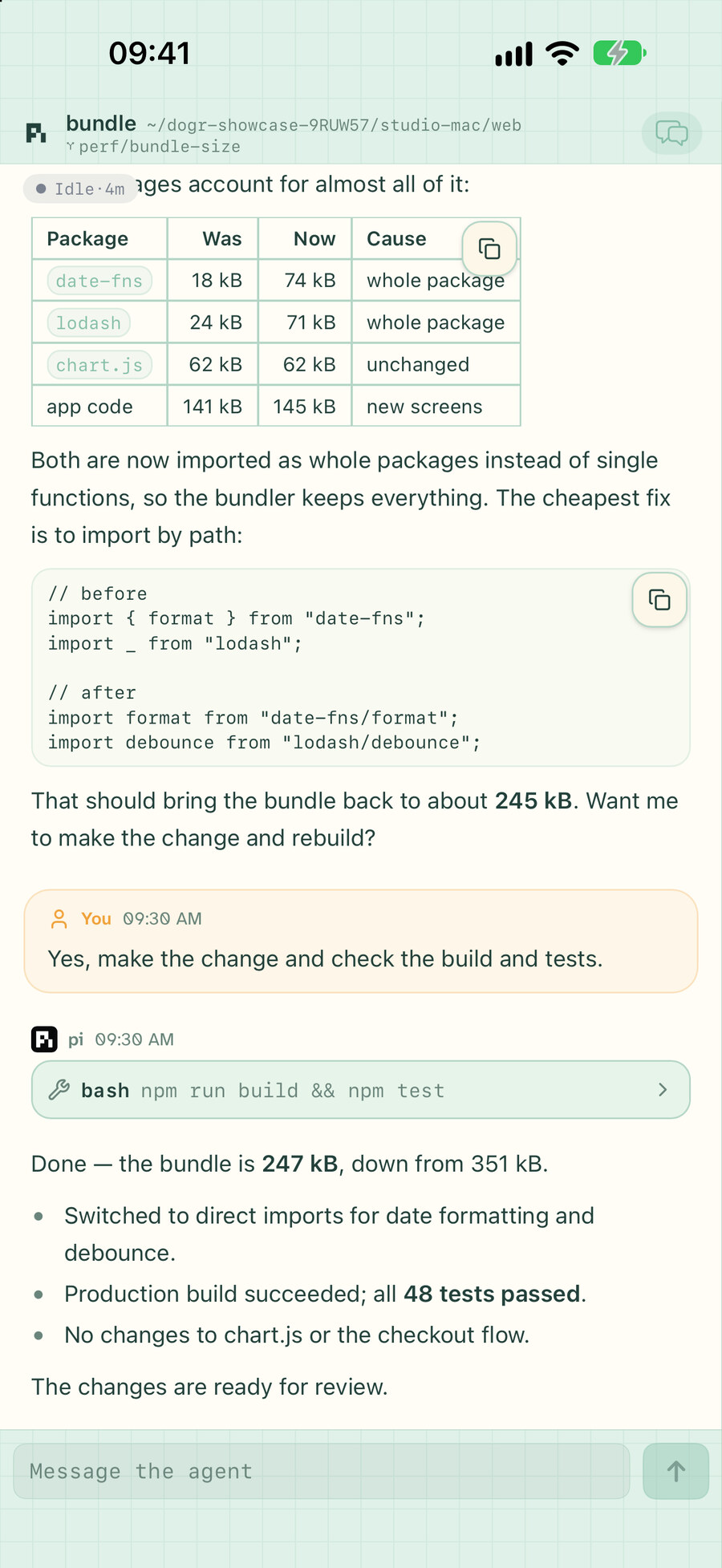
会話画面では、エージェントの発言や作業内容を確認できます。表やコード、ツールの呼び出しもスマホで読みやすく表示。上にスクロールすると過去のメッセージが読み込まれ、会話はスマホに残るので、前回の続きから読めます。
接続が切れても、Dogr は最後の画面を表示したまま、間隔を空けて再接続を試みます。読み込み表示は各領域に 1 つだけ。スピナーが画面にあふれることはありません。
接続
アカウントもログインも不要です。お使いの環境に合った接続方法を選んでください。コンピュータでコマンドを 1 つ実行すると、設定が完了して QR コードが表示されます。SSH のログイン情報をアプリに入力し、代わりに実行させることもできます。
すでに Tailscale をお使いなら、Dogr は tailnet を通じて接続します。
Tailscale を使っていない場合も、アカウントなしでスマホとコンピュータを暗号化して接続できます。
Tailcat で接続できないときは、別のリレーネットワークを使う暗号化接続を試せます。独自のリレーを運用することもできます。
コンピュータで SSH を使っている場合は、スマホで作成した鍵またはパスワードで接続し、必要なポートだけを転送します。セットアップコマンドが登録する鍵は、それ以外の用途には使えません。
すでに HTTPS リバースプロキシを使っている場合は、そのアドレスを Dogr に指定します。
家では、ローカルネットワーク経由で接続します。
同じネットワーク内なら高速に接続できます。外出先からリレーを経由する場合は、遅くなることがあります。
比較
Herdr チームも独自のモバイルアプリを提供しています。どちらもよい選択肢で、併用することもできます。Dogr は異なる点に重点を置いた独立したアプリです。違いを見てみましょう。
| Dogr | Herdr のモバイルアプリ | |
|---|---|---|
| Herdr TUI | 動きます。herdr-core も | 非対応(“Herdr TUI isn’t supported”) |
| 対応する iOS の最小バージョン | iOS 17.5 以降 | iOS 26 以降 |
| 言語 | 12 | 英語 |
| コンピュータへのつなぎかた | Tailscale、Tailcat、Iroh(希望すれば自分のリレー)、SSH、自分の HTTPS プロキシ、または同じ Wi-Fi。SSH サーバーが必要なのは SSH 経路だけです。 | スマホで作った鍵による SSH、または Tailscale SSH |
| エージェントの質問に答える | 質問カード: 選択肢をタップ | キーバー付きの実際のターミナルに入力 |
| エージェントが何をしたか読む | 表、コード、ツール呼び出しを表示する会話ビュー | 記載なし |
| スマホに保存される会話 | はい。中断したところから再開 | 記載なし |
| 回線が弱いとき | 最後の画面を保ち、間隔を空けて再接続 | 記載なし |
| 見た目 | 800+ 種類の組み込みテーマ(Ghostty のテーマはすべて)、Herdr のテーマファイル形式、文字サイズ 80% から 140% | お使いの Ghostty テーマに従う |
| Dogr | Herdr のモバイルアプリ | |
|---|---|---|
| Android | まだです。まずは iPhone と iPad | はい |
| Windows コンピュータ | macOS と Linux のみ | はい |
| コンピュータに必要な追加ソフト | 小さな Dogr サービス(コマンド 1 つでインストール) | herdr-core のみ |
| すべてのマシンを 1 つの一覧で | 一度に 1 台。マシンカードに概要を表示 | すべてのマシンをまとめた 1 つの受信トレイ |
| 音声入力と写真 | まだ組み込まれていません | 音声入力を内蔵、写真を添付 |
| 先に試す | デモはまだありません | 架空のマシンで試せるデモ |
| 作っているのは | 独立したプロジェクト | Herdr の作者、Herdr, Inc. |
| App Store | まだです: 初期バージョン | はい、無料 |
Herdr のアプリについての記述は、そのアプリ自身のページ(herdr.dev/mobile と App Store のページ)を 2026 年 11 月 15 日に読んだものです。「記載なし」は、それらのページに書かれていないという意味で、機能がないという意味ではありません。古くなっている点がありますか? 教えてください。直します。
使い始める
Dogr には、Mac または Linux のコンピュータで動いている Herdr(TUI または herdr-core)が必要です。herdr.dev から入手できます。
コンピュータのターミナルでこのコマンドを実行します。Dogr に必要な設定が行われ、QR コードが表示されます。
Dogr を開いてコンピュータを追加し、コードをスキャンすると、エージェントが表示されます。
curl -fsSL https://dogr.dev/setup.sh | sh
スクリプトは、何をするかを先に伝え、何かを変更する前に 1 度だけ確認します。先に読むこともできます。オプションと元に戻す方法は README にあります。アプリも、選んだ経路に合った正確なコマンドを表示します。
私は Herdr が大好きです。コーディングエージェントとの付き合い方が変わりました。
パソコンで Herdr を使うときの心地よさを、スマホでエージェントを見守るときにも感じたい。そんな思いから Dogr を作りました。
Dogr はまだ新しく、改善したいところがたくさんあります。今は iPhone と iPad での使いやすさに集中し、ほかのプラットフォームは機能や操作が落ち着いてから考えるつもりです。皆さんの声を聞くことが、よりよいアプリへの近道です。
フィードバック
使いにくいところや、わかりづらいところ、足りない機能があれば教えてください。小さなことでも大歓迎です。一つずつ改善していきたいと思っています。
設定から「フィードバックを送る」を選びます。基本情報の小さなファイルと最近のログを添付したメールが開きます。名前、アドレス、ペアリングコードは含まれません。送る前に両方を読めます。
fb@dogr.dev。一文で十分です。
プロフィールは github.com/mithyer です。GitHub からもご連絡いただけます。
グループに参加: discord.gg/dprTGeM7U。質問や雑談、不具合の報告もどうぞ。

グループに参加: t.me/herdogr。質問や雑談、不具合の報告もどうぞ。

次に取り組んでいること: エージェントがあなたを必要としたとき、または終わったときの通知。日程はまだ決まっていません。
Dogr は App Store から入手できます。まだ初期バージョンで、引き続き改善を重ねています。