
Dogrfür Herdr Frühe Version
Deutsch

iPhone und iPad

DogrHerdr auf deinem Handy

QR-Code zu Dogr im App Store Im App Store laden

Herdr hält deine Agenten am Laufen. Dogr sagt dir Bescheid, wenn einer dich braucht.

Für die Bedienung auf dem Handy gemacht: Sieh, welcher Agent auf dich wartet, antworte mit einem Tipp und lies nach, was er erledigt hat.

Herdr TUI herdr-core iPhone iPad

Dogr ist noch neu und wird laufend verbessert. Sag mir gern, was noch nicht rundläuft.

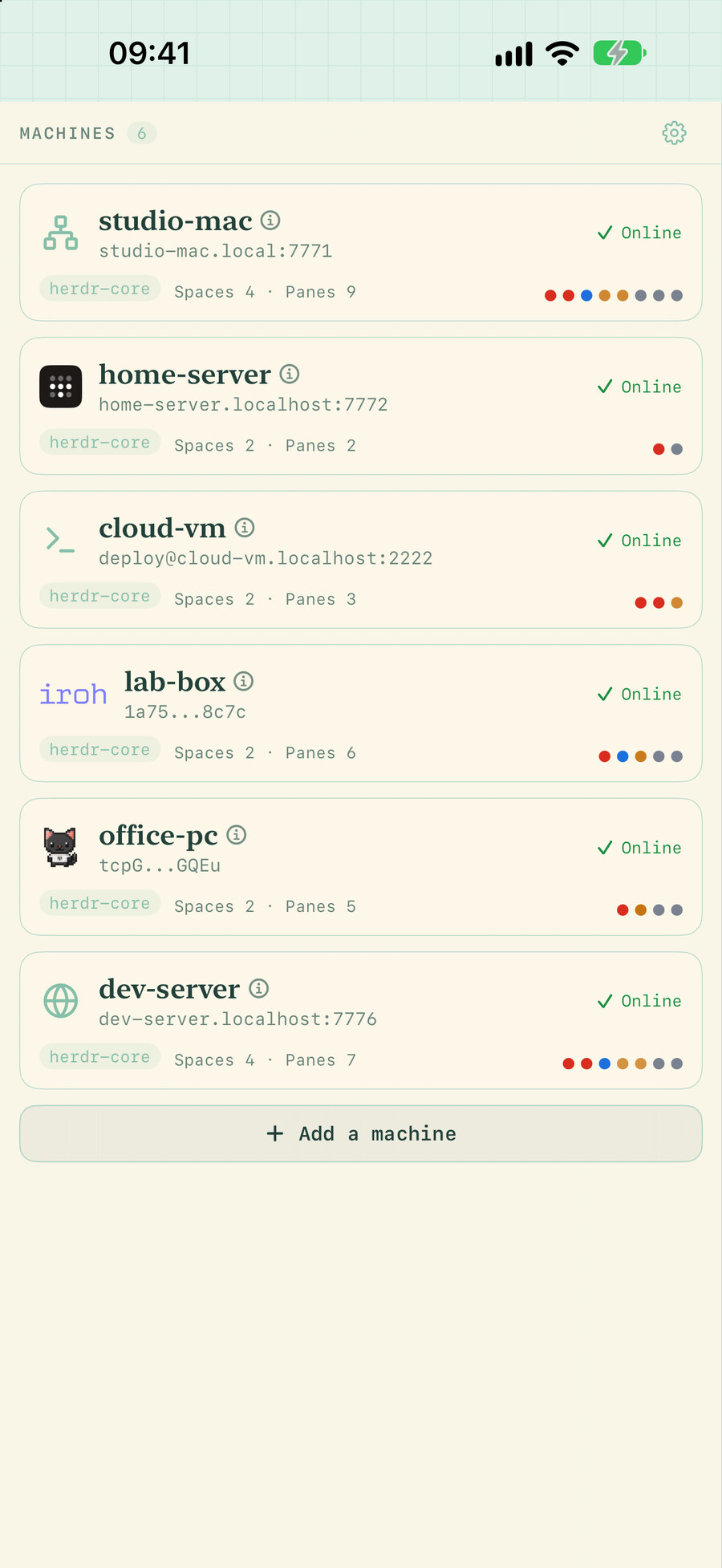
Dogr auf einem iPhone: eine Liste der Computer und ihres Verbindungsstatus

Gemacht für Herdr

Deine Herdr-Agenten auf dem Handy im Blick.

Herdr hält deine Coding-Agenten in Terminals auf deinem Computer am Laufen. Mit Dogr behältst du sie auch im Blick, wenn du nicht am Schreibtisch sitzt.

Funktioniert mit beiden

Dogr verbindet sich mit Herdr TUI und herdr-core. Wähle beim Hinzufügen eines Computers die Variante, die du verwendest.

Alles am vertrauten Platz

Wartet auf dich, arbeitet, fertig oder inaktiv. Dazu Spaces und Panes wie gewohnt. Dogr liest dieselben Theme-Dateien wie die Herdr-Desktop-App – damit du dich gleich zu Hause fühlst.

Unabhängig

Dogr stammt nicht vom Herdr-Team. Es ist ein Fanprojekt – entstanden, weil ich Herdr auch unterwegs dabeihaben wollte. Herdr findest du auf herdr.dev.

Bedienung

Gute Bedienung steht an erster Stelle.

Bei Dogr steht die Bedienung an erster Stelle. Alles hier soll dir Wege und Wartezeit ersparen – und dir helfen, gleich wiederzufinden, wo du warst.

Wischen statt suchen.

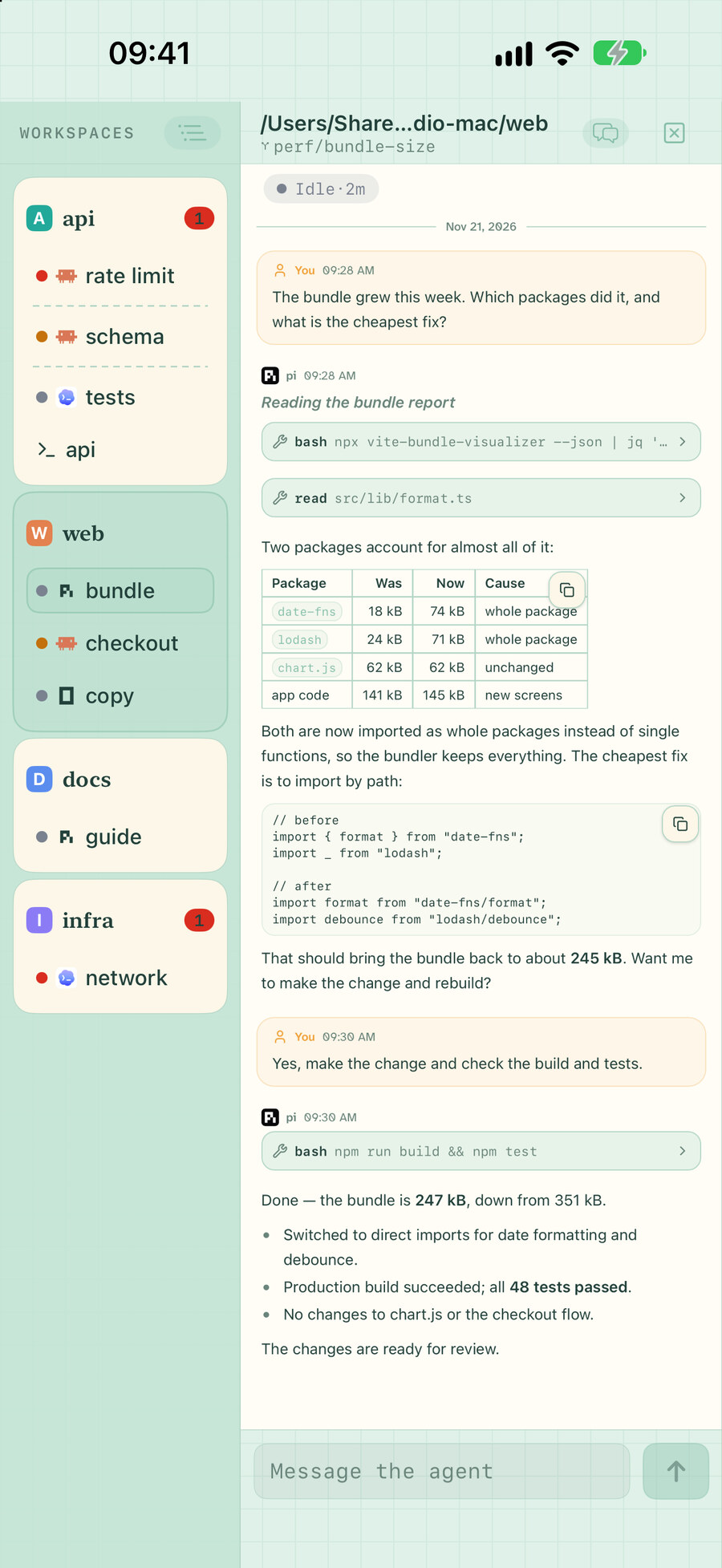
Computer, Spaces und Terminal liegen in drei Bereichen nebeneinander. Ein Wisch mit dem Daumen genügt, um zu wechseln. Wenn du die App morgen wieder öffnest, machst du dort weiter, wo du aufgehört hast.

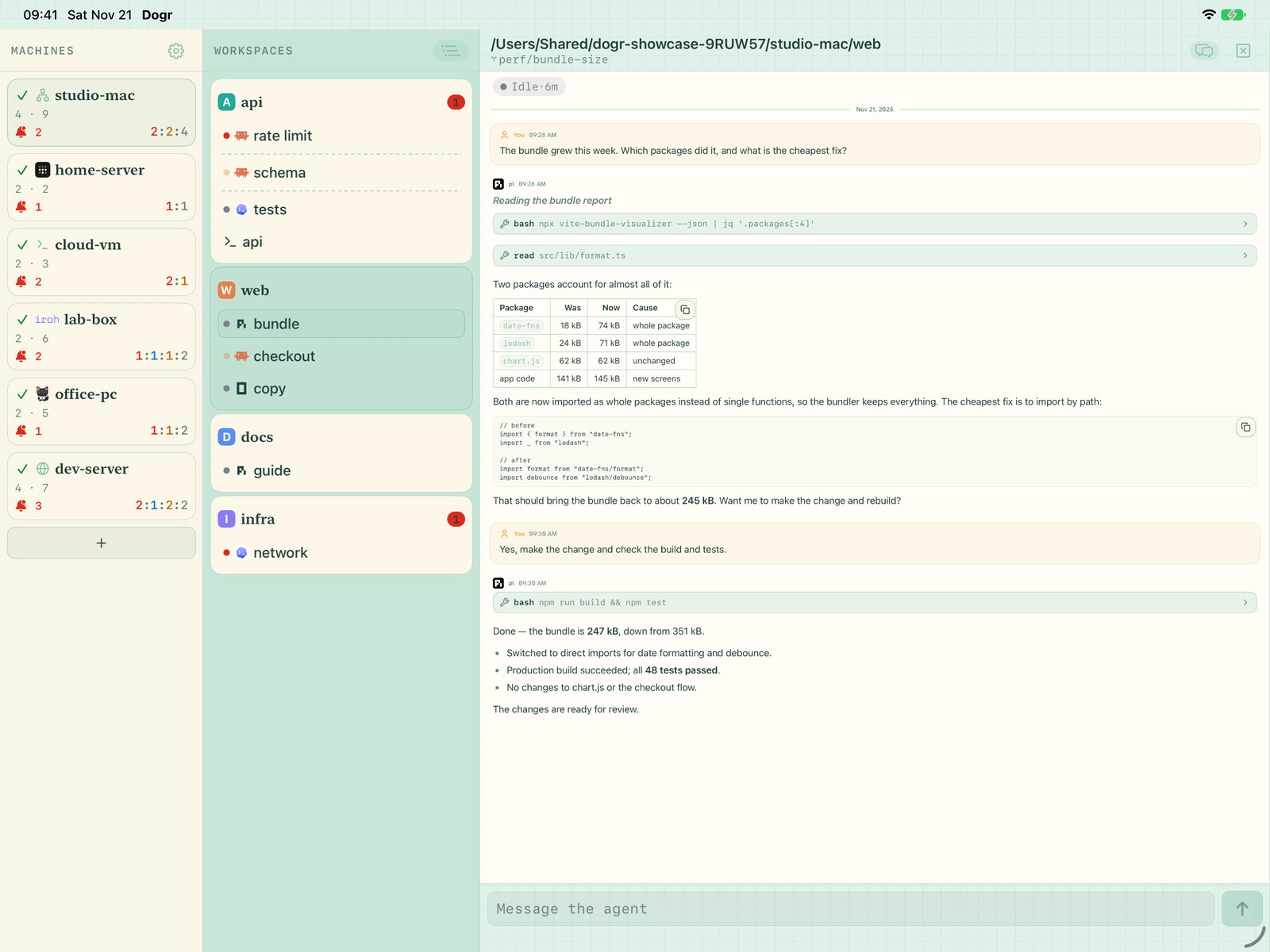
  • Auf dem iPad stehen die Bereiche nebeneinander.
  • Im Querformat siehst du alle drei auf einmal.
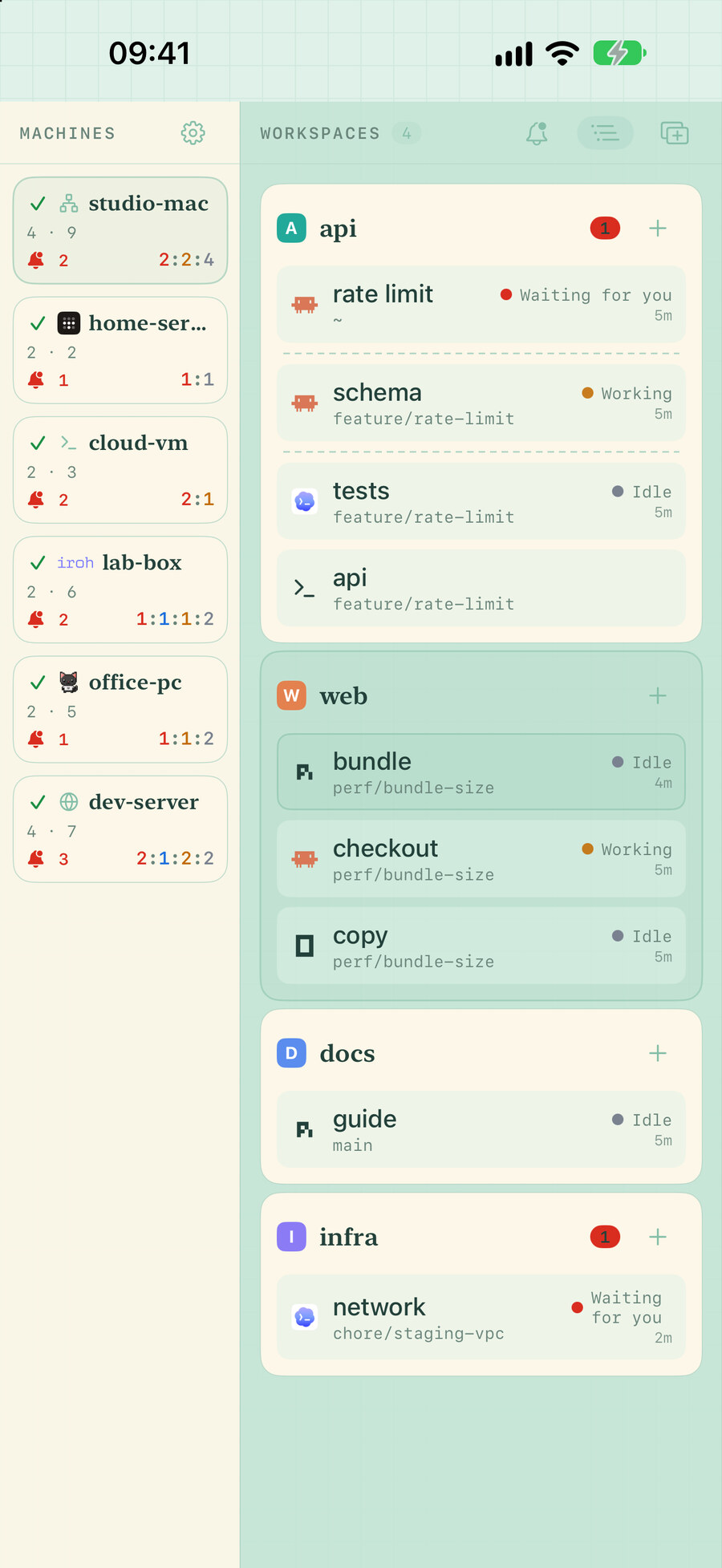
Dogr auf einem iPhone: die Computerliste und die Workspaces eines Computers mit dem Status jedes Agenten

Mit einem Tipp antworten.

Wenn ein Agent eine Berechtigung oder Entscheidung braucht oder dich durch eine Einrichtung führt, erscheinen die Antworten als Schaltflächen. Tippe einfach auf deine Wahl – ohne nach der richtigen Taste zu suchen.

Brauchst du doch einmal Tasten, findest du Esc, Tab, Strg und die Pfeiltasten in der Leiste.

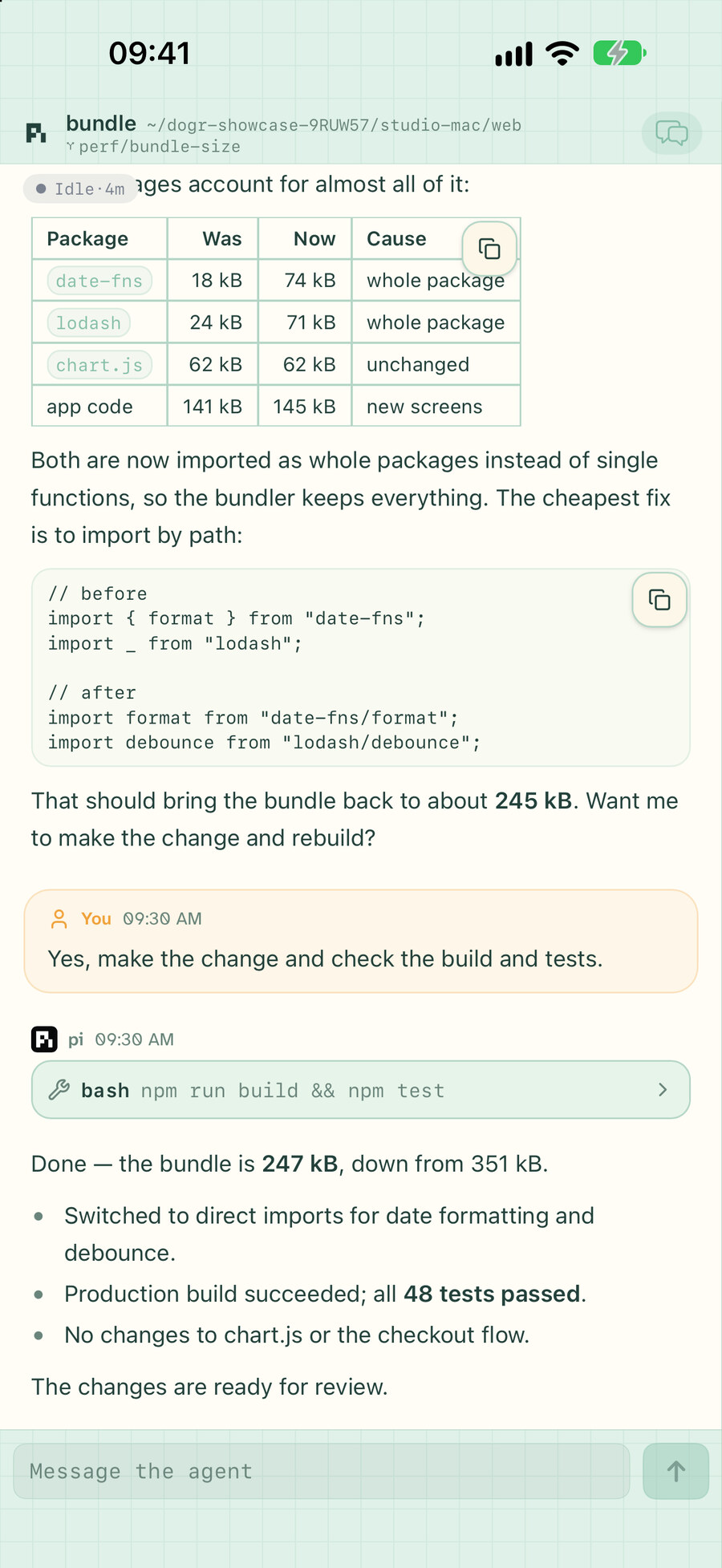
Dogr auf einem iPhone: die Gesprächsansicht mit Tabelle, Codeblock und Tool-Aufrufen

Das Gespräch lesen, nicht nur das Terminal.

In der Gesprächsansicht siehst du, was der Agent gesagt und getan hat – mit Tabellen, Code und Tool-Aufrufen, gut lesbar auf dem Handy. Ältere Nachrichten werden beim Hochscrollen geladen. Das Gespräch bleibt auf deinem Handy, damit du später dort weitermachen kannst, wo du aufgehört hast.

Dogr auf einem iPhone: die Gesprächsansicht mit Tabelle, Codeblock und Tool-Aufrufen

Auch bei schlechtem Netz den Überblick behalten.

Bricht die Verbindung ab, zeigt Dogr weiter den letzten Stand und versucht in größeren Abständen, die Verbindung wiederherzustellen. Statt vieler drehender Symbole gibt es höchstens eine Ladeanzeige pro Bereich.

Nach deinem Geschmack.

  • 800+ integrierte Themes, darunter alle Ghostty-Themes; auch Herdr-Theme-Dateien werden unterstützt.
  • Textgröße von 80 % bis 140 %.
  • Für iPhone und iPad, im Hoch- und Querformat.
  • 12 Sprachen.
Dogr auf einem iPad im Querformat: Computer, Workspaces und ein Gespräch nebeneinander

Verbindung

Verbinde dich so, wie es für dich passt.

Kein Konto, keine Anmeldung. Wähle den Verbindungsweg, der zu dir passt. Ein Befehl richtet alles auf deinem Computer ein und zeigt einen QR-Code zum Scannen. Alternativ kannst du der App einen SSH-Zugang geben; sie führt den Befehl dann für dich aus.

Tailscale

Du nutzt Tailscale schon? Dogr verbindet sich über dein Tailnet.

Tailcat

Du nutzt kein Tailscale? Verbinde Handy und Computer verschlüsselt – ganz ohne Konto.

Iroh

Eine weitere verschlüsselte Verbindung über ein anderes Relay-Netz, falls Tailcat keine Verbindung herstellen kann. Du kannst auch ein eigenes Relay betreiben.

SSH

Auf deinem Computer läuft bereits SSH? Dogr meldet sich mit einem auf dem Handy erzeugten Schlüssel oder deinem Passwort an und leitet nur den benötigten Port weiter. Der Schlüssel, den der Einrichtungsbefehl hinterlegt, erlaubt keinen anderen Zugriff.

Eigener Proxy

Dein Computer ist bereits über einen HTTPS-Reverse-Proxy erreichbar? Gib dessen Adresse in Dogr ein.

Dasselbe WLAN

Zu Hause verbindest du dich über das lokale Netz.

Gut zu wissen: Im selben Netzwerk ist die Verbindung schnell. Unterwegs kann eine Verbindung über ein Relay langsamer sein.

Vergleich

Dogr und Herdrs eigene Handy-App.

Das Herdr-Team bietet eine eigene Handy-App an. Sie ist eine gute Wahl, und du kannst beide Apps nutzen. Dogr ist eine unabhängige Alternative mit einem anderen Schwerpunkt. Hier siehst du die Unterschiede.

Was Dogr zusätzlich bietet

 DogrHerdrs Handy-App
Herdr TUIFunktioniert, ebenso wie herdr-coreNicht unterstützt („Herdr TUI isn’t supported“)
Älteste iOS-VersioniOS 17.5 und neueriOS 26 und neuer
Sprachen12Englisch
Verbindung zum ComputerTailscale, Tailcat, Iroh (eigenes Relay möglich), SSH, dein eigener HTTPS-Proxy oder dasselbe WLAN. Einen SSH-Server braucht nur die SSH-Verbindung.SSH mit einem Schlüssel vom Handy oder Tailscale SSH
Auf die Frage eines Agenten antwortenFragekarten: Antwort antippenIm echten Terminal tippen, mit Tastenleiste
Nachlesen, was der Agent getan hatEine Gesprächsansicht mit Tabellen, Code und Tool-AufrufenNicht aufgeführt
Gespräch auf dem Handy gespeichertJa, du machst dort weiter, wo du aufgehört hastNicht aufgeführt
Bei schwacher VerbindungZeigt den letzten Stand und versucht die Verbindung in größeren Abständen erneutNicht aufgeführt
Aussehen800+ integrierte Themes (darunter alle Ghostty-Themes), Herdr-Theme-Dateien und Textgröße von 80 % bis 140 %Folgt deinem Ghostty-Theme

Was die Herdr-App zusätzlich bietet

 DogrHerdrs Handy-App
AndroidNoch nicht. Erst iPhone und iPadJa
Windows-ComputerNur macOS und LinuxJa
Zusätzliche Software auf dem ComputerEin kleiner Dogr-Dienst (ein Befehl installiert ihn)Nur herdr-core
Eine Liste für alle RechnerEin Rechner nach dem anderen; die Rechnerkarten zeigen eine ÜbersichtEin gemeinsamer Posteingang für alle Rechner
Diktieren und FotosNoch nicht eingebautEingebautes Diktieren, Fotos anhängen
Erst ausprobierenNoch keine DemoEine Demo mit fiktiven Rechnern
Wer es machtEin unabhängiges ProjektHerdr, Inc., die Macher von Herdr
Im App StoreNoch nicht: frühe VersionJa, kostenlos

Die Angaben zur Herdr-App stammen von ihren eigenen Seiten (herdr.dev/mobile und der App-Store-Seite), abgerufen am 15. November 2026. „Nicht aufgeführt“ bedeutet nur, dass diese Seiten die Funktion nicht erwähnen. Ist etwas veraltet? Sag mir Bescheid, dann korrigiere ich es.

Loslegen

Drei Schritte.

Herdr auf deinem Computer

Für Dogr muss Herdr (TUI oder herdr-core) auf einem Mac oder Linux-Computer laufen. Herdr findest du auf herdr.dev.

Ein Befehl

Führe den Befehl in einem Terminal auf diesem Computer aus. Er richtet alles Nötige ein und zeigt einen QR-Code.

In der App scannen

Öffne Dogr, füge einen Computer hinzu und scanne den Code. Schon erscheinen deine Agenten.

curl -fsSL https://dogr.dev/setup.sh | sh

Das Skript erklärt zunächst, was es tun wird, und fragt einmal nach, bevor es etwas ändert. Du kannst es vorher lesen. Welche Optionen es gibt und wie du die Einrichtung rückgängig machst, steht in der README. Die App zeigt dir außerdem den genauen Befehl für deinen Verbindungsweg.

Der Dogr-Hund

Ich liebe Herdr. Es hat verändert, wie ich mit Coding-Agenten arbeite.

Ich wollte meine Agenten auch vom Handy aus im Blick behalten – und zwar so angenehm, wie ich es von Herdr am Computer kenne. Dogr ist mein Versuch, das möglich zu machen.

Dogr ist noch neu, und es gibt einiges zu verbessern. Im Moment konzentriere ich mich darauf, die App auf iPhone und iPad so angenehm wie möglich zu machen. Andere Plattformen können warten, bis Funktionen und Bedienung ausgereift sind. Am meisten hilft mir dabei dein Feedback.

Feedback

Dogr ist noch neu. Sag mir, was besser werden kann.

Etwas nervt dich, ist unklar oder fehlt? Sag mir gern Bescheid – auch kleine Dinge sind wichtig. Genau solche Ecken und Kanten möchte ich verbessern.

In der App

Öffne die Einstellungen und tippe auf „Feedback senden“. Es öffnet sich eine E-Mail mit einer kleinen Datei mit Basisinformationen und dem aktuellen Protokoll. Namen, Adressen und Kopplungscodes werden ausgelassen. Du kannst beides vor dem Senden durchsehen.

Per E-Mail

fb@dogr.dev. Ein Satz genügt.

Auf GitHub

Mein Profil: github.com/mithyer. Dort findest du mich auch.

Auf Discord

Tritt der Gruppe bei: discord.gg/dprTGeM7U. Stell Fragen, plaudere mit und sag mir, wenn etwas nicht funktioniert.

QR-Code zum Beitreten der Discord-Gruppe

Auf Telegram

Tritt der Gruppe bei: t.me/herdogr. Stell Fragen, plaudere mit und sag mir, wenn etwas nicht funktioniert.

QR-Code zum Beitreten der Telegram-Gruppe

Als Nächstes geplant: Benachrichtigungen, wenn ein Agent auf dich wartet oder fertig ist. Einen Termin gibt es noch nicht.

Hol dir Dogr für iPhone und iPad.

Dogr ist im App Store erhältlich. Die App ist noch in einer frühen Version, und ich verbessere sie laufend.

Im App Store laden
QR-Code zu Dogr im App Store
Mit dem iPhone scannen